Fast Copy MT4/MT5 Installation Guide for MetaTrader 4/5
Дата публикации: 19.12.2024
Установка файлов (Шаги 1–4)
- Скачайте архив. После покупки или активации пробного периода скачайте архив с программой из личного кабинета на notmql5.com.
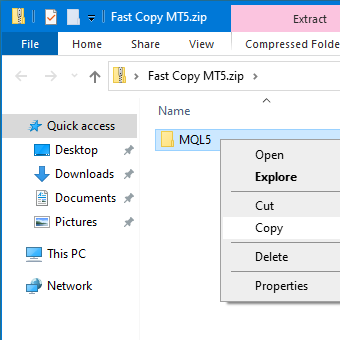
- Откройте архив. Найдите скачанный ZIP-файл и откройте его. Внутри вы увидите папку MQL4 или MQL5 (или обе).
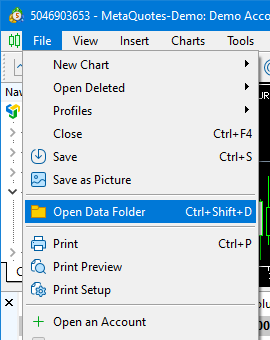
- Откройте папку данных MetaTrader. Запустите ваш терминал MetaTrader. В главном меню выберите (File) → (Open Data Folder).
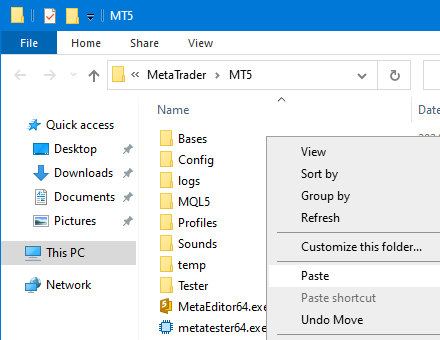
- Скопируйте файлы. Скопируйте папку MQL4 (или MQL5) из архива внутрь открывшейся папки данных терминала. При появлении запроса на замену выберите (Скопировать с заменой) или (Объединить папки).
Запуск и активация (Шаги 5–8)
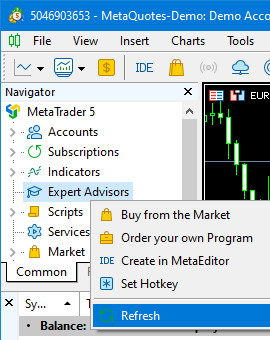
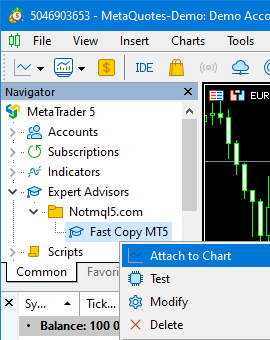
- Обновите список советников. В окне (Navigator) терминала щелкните правой кнопкой мыши и выберите (Refresh), или просто перезапустите терминал.
- Запустите программу. Найдите Fast Copy в списке советников (раздел Expert Advisors) и перетащите его на любой график (например, EURUSD).
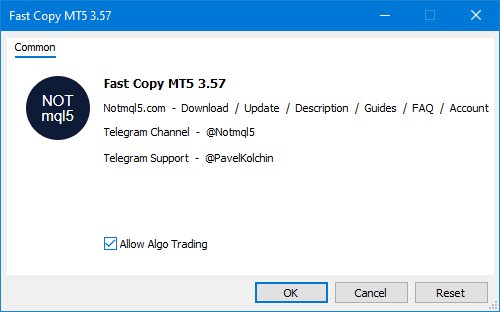
- Разрешите алгоритмическую торговлю. В появившемся окне свойств программы отметьте галочку (Allow Algo Trading) и нажмите (OK).
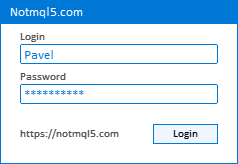
- Введите данные для входа. В открывшемся окне программы (на графике) введите (Login) и (пароль) от вашего аккаунта на notmql5.com. Программа проверит подписку и активируется.
Финальные настройки терминала (Шаги 9–12)
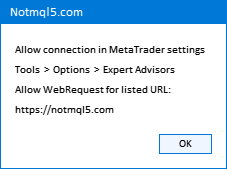
- Проверьте соединение. Если MetaTrader не настроен, то после ввода данных для входа программа покажет ошибку соединения.
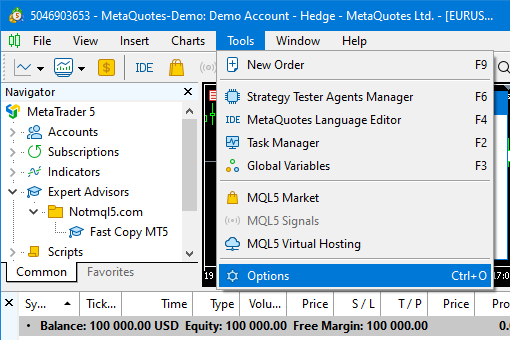
- Откройте настройки терминала. Перейдите в меню терминала: (Tools) → (Options).
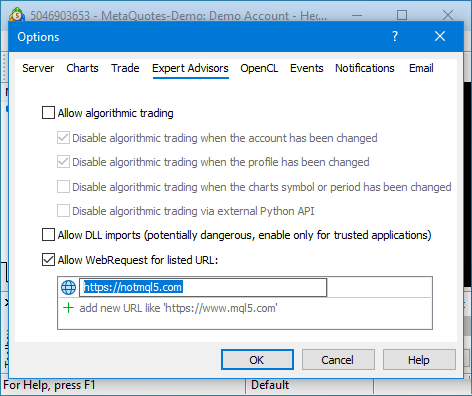
- Выдайте разрешение. Перейдите на вкладку (Expert Advisors). Поставьте галочку (Allow WebRequest for listed URL:). Ниже введите адрес: (https://notmql5.com). Нажмите (OK).
- Готово! После этих настроек программа загрузит все необходимые данные и вы увидите информацию о статусе на графике.
 notmql5